


Les suites bureautiques
Qu’est-ce que c’est ?
Ce sont des programmes équivalents de la célèbre suite Microsoft Office (Word, Power Point et Excel principalement). Elles permettent de réaliser des mises en page sur du texte, écrire des productions, réaliser des affiches, des diapo de photos, des calculs, des graphiques, ... bref, elles constituent une des bases du numérique et apparaissent dans plusieurs attendus du programme de primaire dès la P3 !
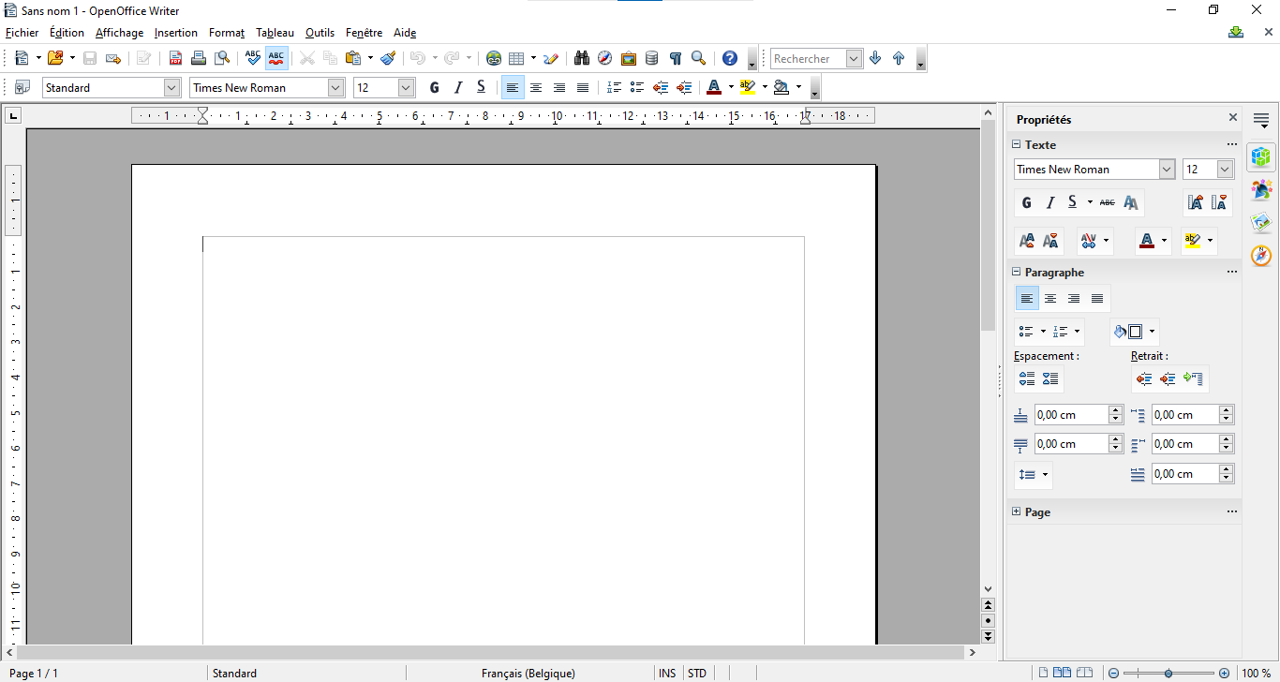
Comme nous allons le découvrir ici, les interfaces des suites se ressemblent très fortement. On y retrouve les grandes fonctions connues dans la suite Office chez Microsoft, comme par exemple le "G I S" pour mettre en gras, en souligné et/ou en italique. Beaucoup d'icones sont semblables, ce qui facilitera les enfants à se créer des repères et à trouver leur suite favorite. Les icones des programmes se ressemblent également, ainsi le bleu est généralement assimilé au traitement de texte, le vert au tableur, le rouge au présentations, ...
S-Suite
Charité bien ordonnée commence par soi 😅 Je commence donc les présentations par S-Suite, ma suite bureautique "maison". Partant du constat que les logiciels actuels étaient principalement destinés aux adultes et favorisaient donc les fonctionnalités professionnelles, je vois souvent des enfants perdus dans cette jungle que représente les interfaces des suites bureautiques traditionnelles. De plus, en choisir une à utiliser en classe revient à faire la promotion d'une seule vision des choses et c'est donc enfermer les enfants dans un cadre particulier. Ce qu'ils découvrent en classe, ils l'utiliseront plus tard car ils ne connaissent pas autre chose.
J'ai donc voulu créer un "programme" qui ne regrouppe que les fonctions demandées dans les référentiels et qui soit le plus intuitif possible. Voilà un peu l'histoire de S-Sutie, qui reprend T-Text, D-Diapo et C-Calc. Ils sont tous les 3 en libre accès sur mon site et possèdent une interface simple (il y a même un bandeau en haut de l'écran pour donner des infos lorsque l'on survole une fonction). Ils sont inutilisables dans un cadre professionnel, mais ont bien un but pédagogique !
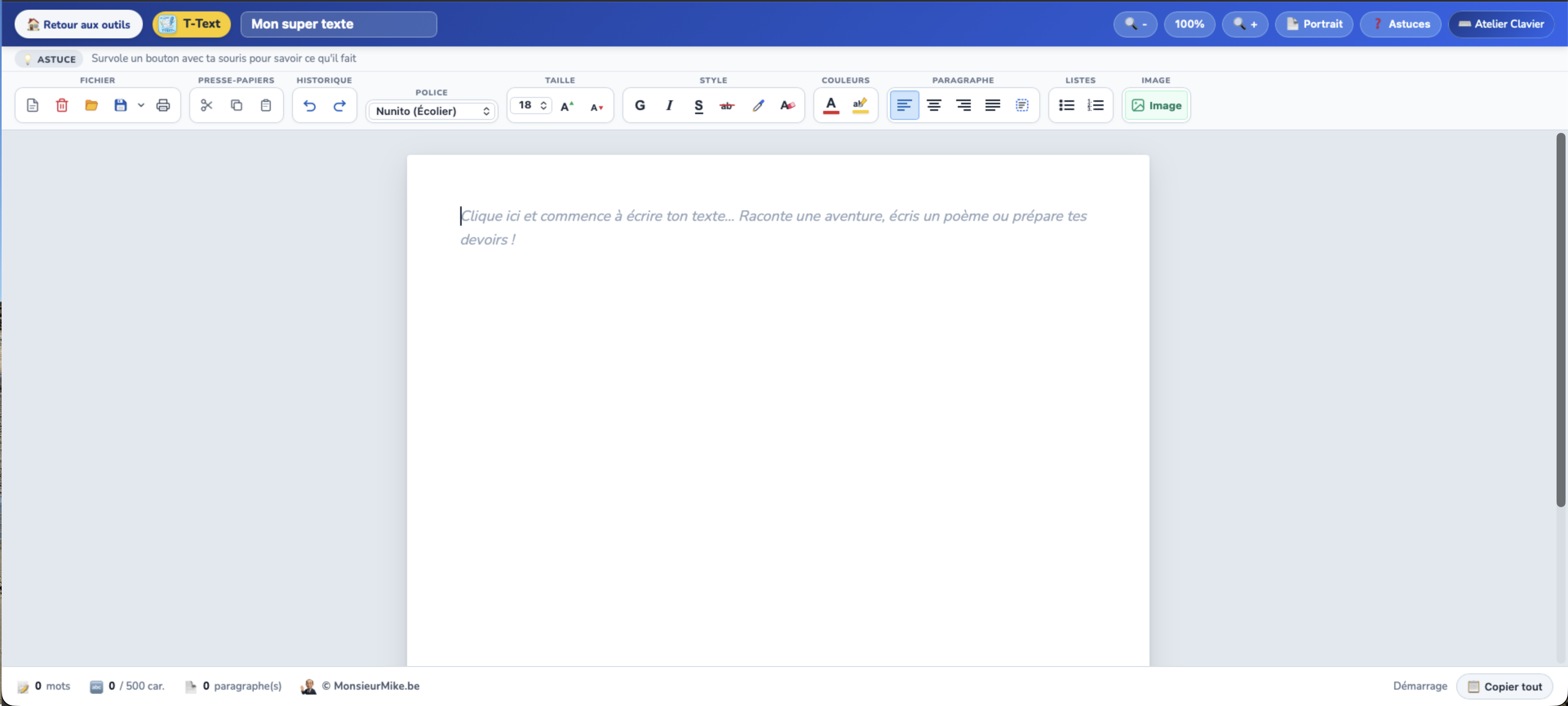
 D-Diapo se trouve ici (Version bêta, en cours de développement)
 C-Calc se trouve ici (Version bêta, en cours de développement)
OpenOffice
OpenOffice est l'équivalent gratuit de Microsoft Office. Les graphismes ne sont pas exactement les mêmes, les noms des programmes sont différents, mais la base y est ! Nous retrouverons en effet les fonctions de base, voire même les plus avancées, et ce, gratuitement vu que la suite est disponible au téléchargement sans rien payer. C'est donc une parfaite alternative pour nos classes au budget limité.
Pour la petite histoire, OpenOffice voit le jour fin des années 1990, au moment où Sun Microsystems rachète "StarOffice", une suite bureautique concurrente de Microsoft afin de proposer un logiciel libre de droits et accessible à tous. De rachat en rachat, OpenOffice appartient maintenant à la société "Apache" mais est resté gratuit, même si son développement a connu beaucoup de péripéties...
OpenOffice peut être téléchargé ici : https://www.openoffice.org/fr/Telecharger/
LibreOffice
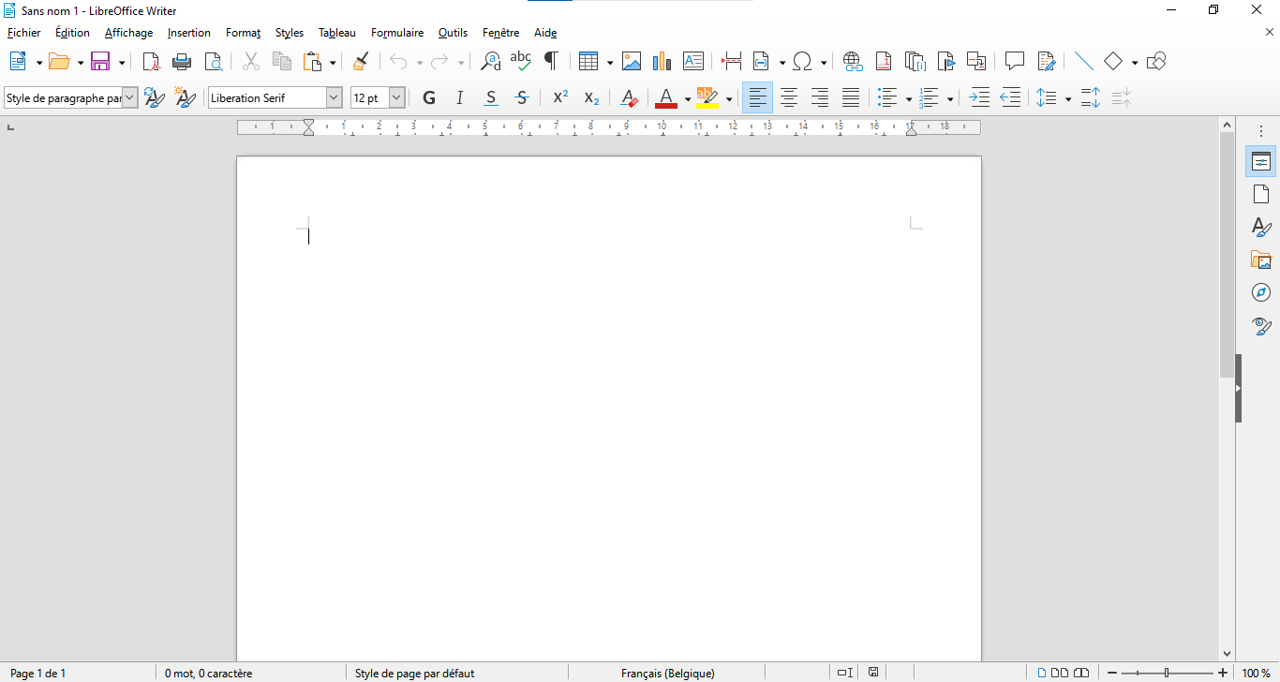
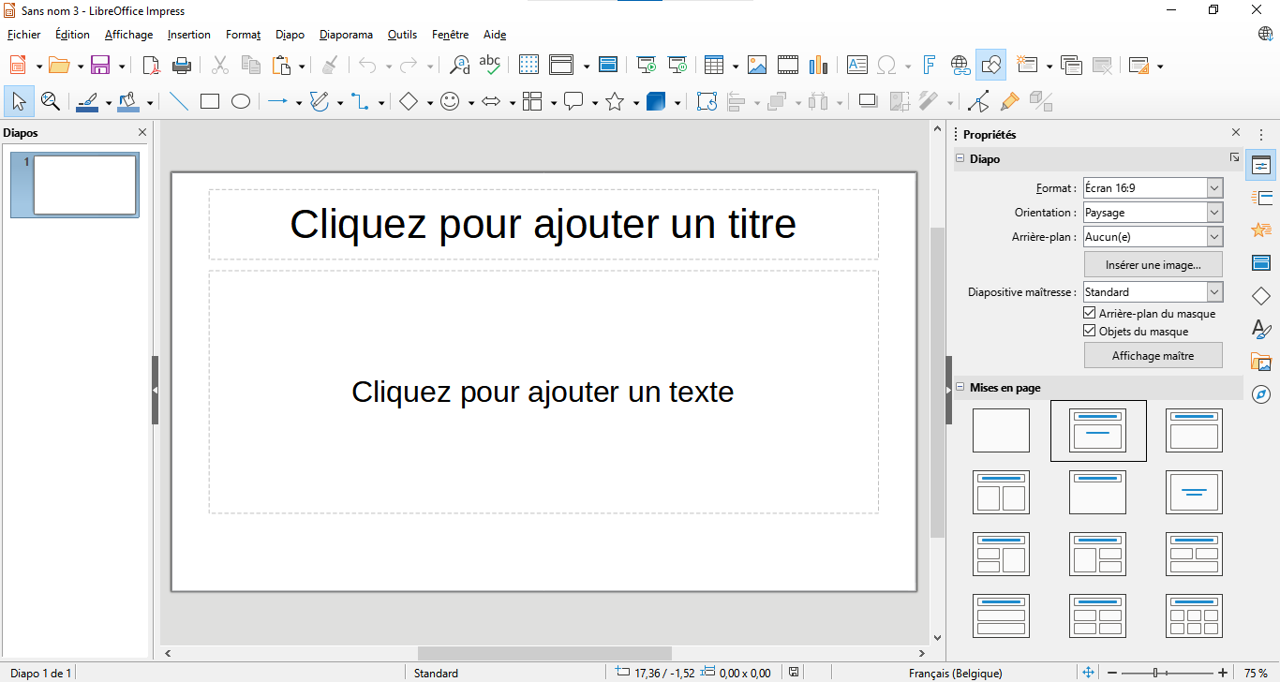
LibreOffice est une autre alternative gratuite. Son histoire est liée à celle d'OpenOffice, d'où la ressemblance tant dans le nom que dans l'interface. Vers 2010, après un rachat de OpenOffice, certains programmeurs avaient peur que la suite devienne payante. Ils ont donc créé eux-même leur suite personnelle. Le nom "Libre" prouve de leur volonté de garder ce logiciel libre (l'histoire nous prouvera par la suite qu'OpenOffice est également resté gratuit malgré tout... mais l'idée est louable). Les fichiers sont enregistrés par défaut en .odt, .ods et .odp, un format de fichier reconnu internationnalement, mais on peut facilement enregistrer ses fichiers dans les formats de Microsoft Office et les rendre ainsi pleinement compatibles.
La suite peut être téléchargée ici : https://fr.libreoffice.org/download/telecharger-libreoffice/
Voici quelques captures d’écran de LibreOffice Writer et LibreOffice Impress :
OpenOffice 4 Kids
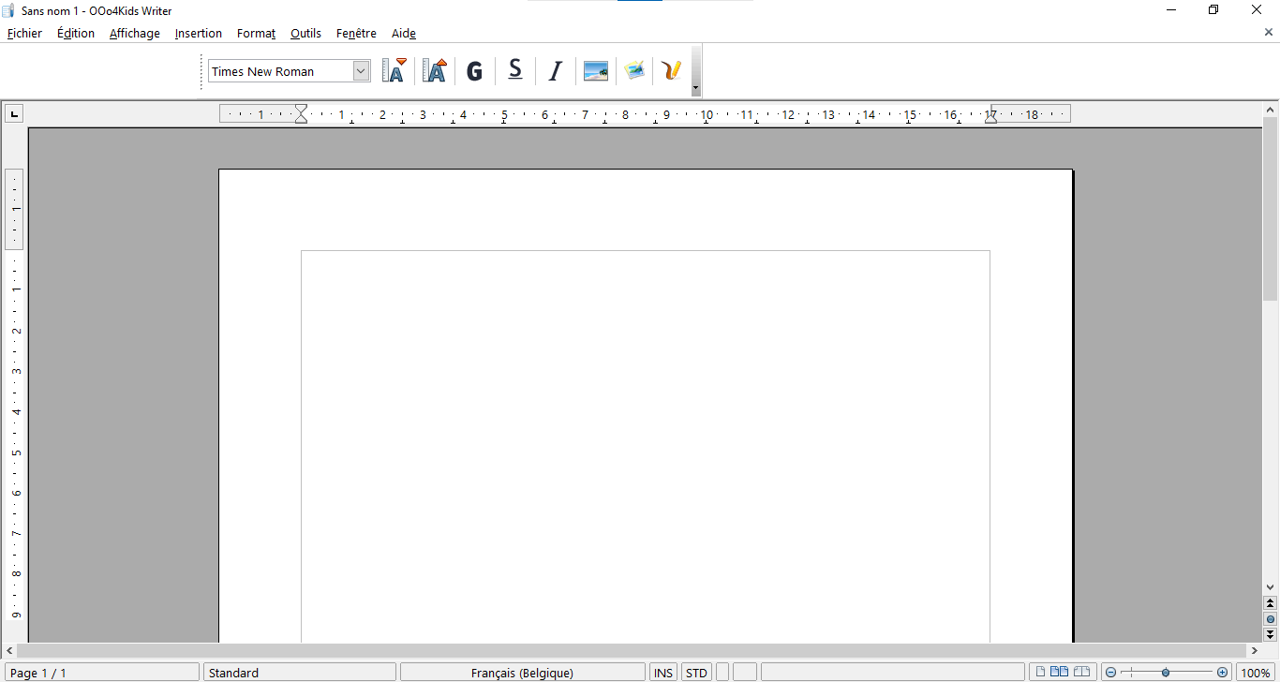
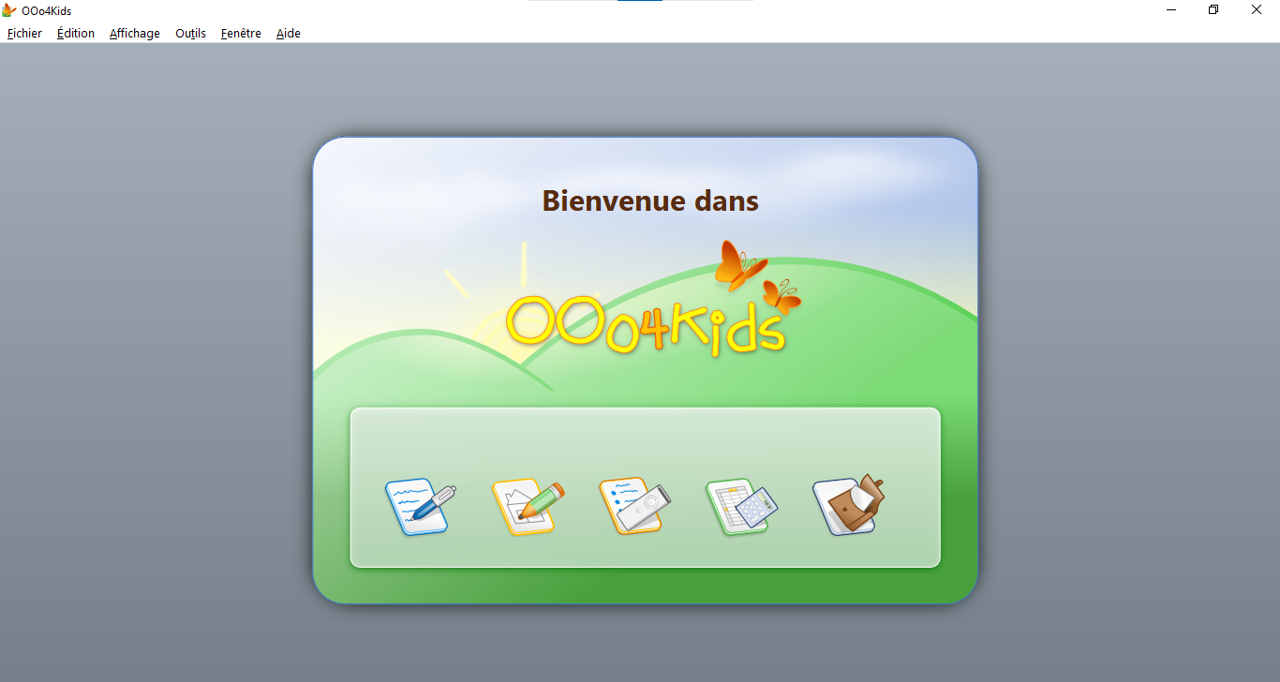
La suite OpenOffice 4 kids est un dérivé très simplifié de OpenOffice. Son avantage est d’avoir un écran dépourvu de beaucoup de choses superflues que l'on retrouve dans les versions "adultes". Elle se veut adaptée aux enfants et je l’utilise dès la 1e année primaire pour la découverte du traitement de texte. L’interface peut être adaptée pour afficher plus ou moins de fonctionnalités, ce qui nous permet de ne faire apparaître que l'essentiel. Cela aidera grandement les enfants, surtout lorsqu'on l'utilise en P1 ou en P2.
OpenOffice 4 Kids peut être téléchargé ici : https://ooo4kids.fr.softonic.com
Voici quelques captures d’écran de OpenOffice 4 Kids :
Et sur les tablettes ?
Encore à l’heure actuelle, ni LibreOffice ni OpenOffice ne proposent une version pour tablettes. Beaucoup d'écoles n'ont cependant que cet outil numérique en classe... Il faut donc pallier au manque afin de pouvoir aborder ces attendus du programme, mais aussi tirer pleinement profit des outils numériques. Vous verrez en effet très rapidement que ces suites bueautiques ont une réelle plusvalue pédagogique.
Une des solutions est d'utiliser ma S-Suite, qui est utilisable sur tablette.
Si l'onsouhaite aller vers les suites officielles, il faut regarder les 3 grosses puissances numériques. On se rend alors compte que chacune a sa suite bureautiques propre et intégrée dans ses outils. Elles sont généralement intégrées dans le cloud qui permet de partager facilement les fichiers des enfants (voir pour cela mon article sur l'utilisation du Cloud en classe). Pour les trouver, il suffit de chercher leurs noms respectifs dans l’Apple store ou dans le Google Play. A savoir que, généralement, elles sont installées par défaut à l’achat d’une tablette ou disponibles via un compte gratuit en ligne comme sur les chromebooks.
| Microsoft, le classique | Google et sa Google Suite | iCloud avec Pages, Numbers et Keynote | La suite libre S-Suite |
| Microsoft, le classique | Présent par défaut sur les tablettes Andrid et accessible sur Chromebook. Téléchargeable sur iPad. | Présent par défaut sur les tablettes Apple. Accessible via l'interface web sur Android et Chromebook. | Suite "maison", disponible sur ordinateur et sur tablette, elle est disponible en ligne via ce site. |
|
|
|
|
/
|
 Microsoft OneDrive
 Microsoft Word
 Microsoft PowerPoint
 Microsoft Excel
 Google Drive
 Google Docs
 Google Slides
 Google Sheets
 iCloud
 Pages
Pages Keynote
 Numbers
Pour info, ces mêmes applications peuvent s’utiliser sur des smartphones Android ou iPhone. Cependant, je le déconseille fortement car l’écran étant assez petit, les manipulations deviennent vite impossibles à réaliser...
Et le cloud dans tout ça ?
Libre Office, Open Office ainsi que Open Office For Kids fonctionnent en application de bureau, c’est à dire qu’elles doivent être installées sur un ordinateur pour pouvoir être utilisées. Lors de la création d’un document, on doit l’enregistrer dans le disque dur local de la machine (ou à défaut sur une clé USB ou un disque dur externe). Si votre école et/ou votre local ne dispose pas d'un accès internet, c'est la solution la plus pratique.
Il existe cependant une autre méthode, très pratique en classe, c’est le Cloud. Comment cela fonctionne ? C’est très simple ! Le document n’est pas enregistré sur le disque dur de l’ordinateur mais est stocké en ligne, dans un cloud (le nuage virtuel) créé généralement avec un compte. Nous en avons déjà parlé dans l'article consacré à la mise en réseau d'un local informatique.
Cette méthode permet de créer des documents sur un ordinateur mais aussi sur une tablette ou un Chromebook. On crée un compte, on s’y connecte et on peut ainsi gérer tous les documents que l’on souhaite. Toutes les grandes formes informtiques proposent, outre des applications dédiées, une interface web disponible via votre navigateur permettant la création et l'édition de documents.
- Apple : iCloud
- Google : Google Drive
- Microsoft : OneDrive
Vous pouvez également opter pour un compte « scolaire » sur Microsoft ou Google. Vous aurez alors la possibilité de créer des comptes personnels pour chaque enfant et vous disposerez d’un espace de stockage plus confortable. Cette solution est gratuite pour les écoles mais demande quelques petits réglages ainsi que la création d’un compte spécial pour votre école. C'est ce que l'on appelle dans le jargon un ENT, un Environnement Numérique de Travail.
💬 Commentaires 0
Aucun commentaire pour le moment.
Vous avez une question, une remarque ou un retour d'expérience ? N'hésitez pas à laisser un message ci-dessous !
✍️ Laisser un commentaire