


Découvrir Microsoft Whiteboard
Whiteboard est l’application de Microsoft intégrée dans Microsoft 365 pour exploiter son TBI ou sa TVI en classe.
J'ai choisi de vous la présenter ici car beaucoup d'écoles ont Microsoft comme environnement numérique de travail. Les enseignants auront donc, grâce à Whiteboard, un outil d'exploitation de TVI fiable et parfaitement intégré dans leur environnement de travail.
Où le trouver ?
Pour accéder à l'application Whiteboard, il suffit de se rendre sur le site général de notre Compte Microsoft 365 ou directement sur https://whiteboard.office.com/
Vous pouvez également télécharger l'application sur votre ordinateur, votre tablette ou votre smartphone.
Sur Apple, via l’App store, pour Windows via le Microsoft Store et pour Android via le Google Play Store
Pourquoi l'utiliser ?
Son gros avantage, selon moi, est que du fait de son intégration à Microsoft 365, Whiteboard peut interagir très facilement avec votre compte professionnel. Vous aurez donc facilement accès à vos drives d’équipe ou personnel, à vos images, vos documents, et votre travail sera enregistré automatiquement dans votre drive.
Voici à quoi ressemble l’écran de Whiteboard…
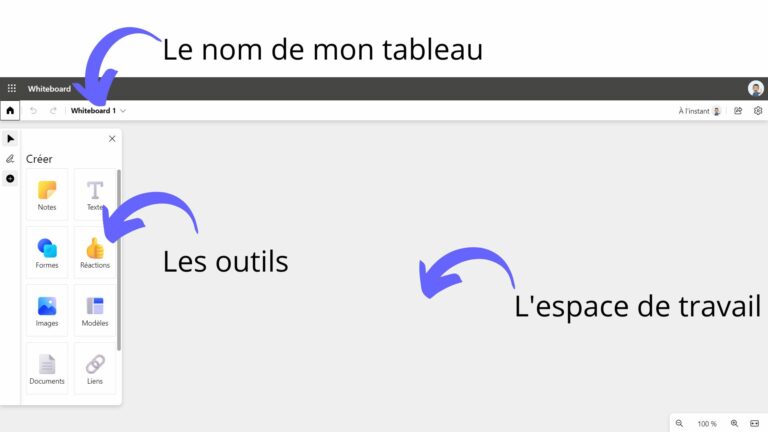
L’utilisation en classe peut s'imaginer de plusieurs façons :
- L’instit prépare un tableau à l’avance. Une fois en classe, il servira de support de cours (afficher les feuilles d’exercices ou les correctifs par exemple);
- L’instit prépare un tableau blanc à l’avance qui est complété avec les enfants en classe (une feuille de conjugaison, une synthèse à trous, des calculs écrits, ...);
- Le tableau est créé en classe par ou avec les enfants (synthèse construite en groupe classe, résumé des observations d’une découverte, découverte d’un procédé, ...).
Dans les trois cas de figure, le tableau construit pourra facilement être récupéré et exporté en image png afin d’être imprimé et placé dans les fardes des élèves 😉 La version PDF est également disponible, mais moins pratique lorsque l'on manipule des tableaux très étendus (le PDF est alors bloqué sur un format A4 et donc très petit)
Ses fonctionnalités
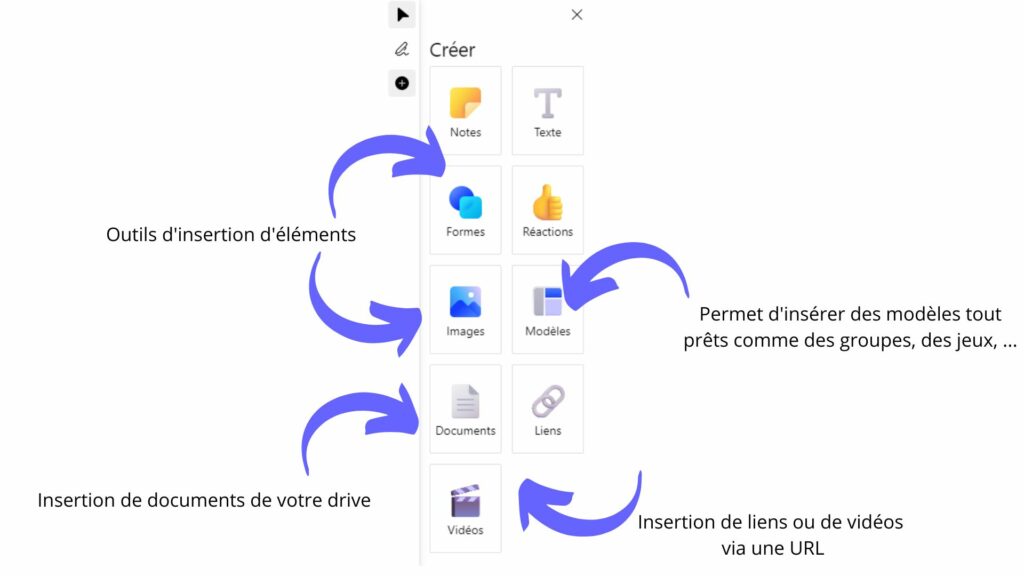
Analysons un peu cette application et réalisons un petit tour des fonctionnalités proposées... Sur la gauche de l'écran, vous trouverez des outils d’insertion en cliquant sur le « + » :
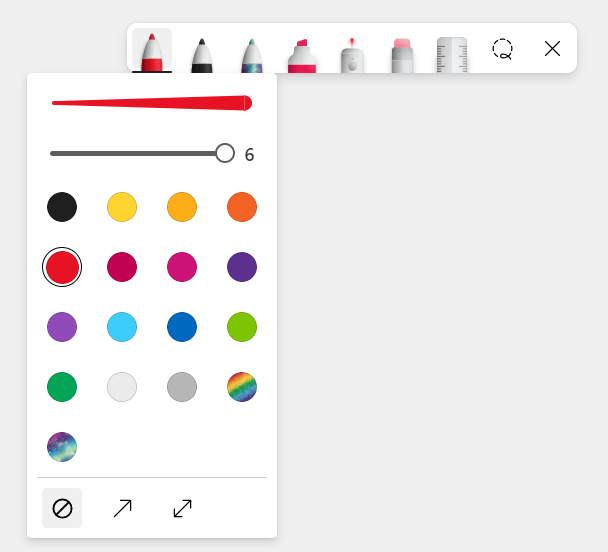
Juste au-dessus de ce « + », nous retrouvons l’outil de base pour écrire, surligner ou pointer sur le tableau. Je précise juste qu’un second clic permet d’éditer l’outil choisi, comme ici où je paramètre le feutre (taille, couleur, flèche) :
Sur la droite de l’écran, on retrouve 2 autres outils, l'icône pour partager l'accès à notre Whiteboard et l'icône des paramètres qui nous permettra de personnaliser l'affichage du Whiteboard.
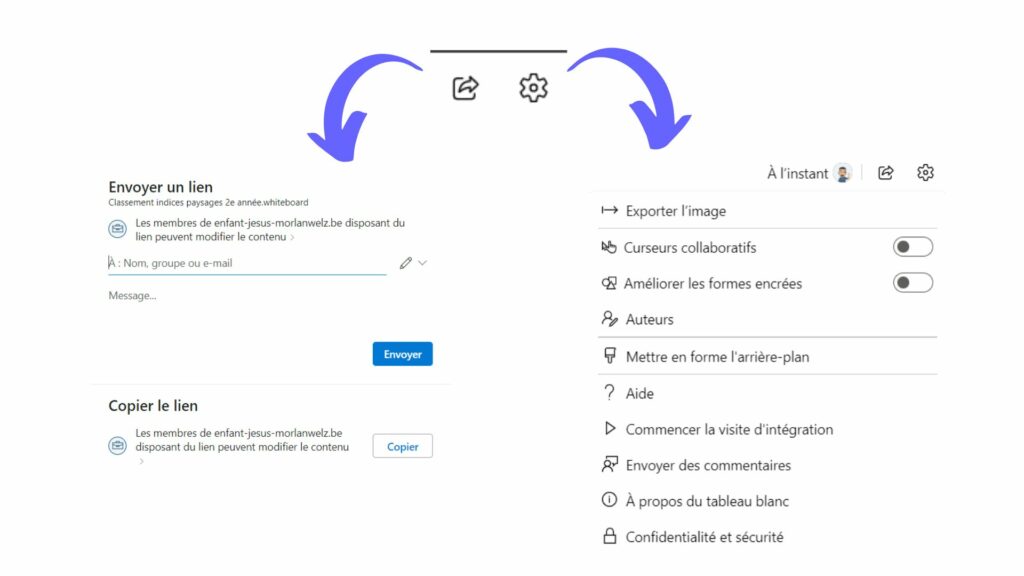
L'outil qui permet de partager notre Whiteboard, très pratique si on souhaite réaliser une synthèse commune entre plusieurs élèves ou plusieurs classes par exemple, garder une trace dans les cahiers des enfants, ou montrer le résultat final aux parents.
Pour cela, dans l'icône de partage, je peux créer un lien d’accès à mon Whiteboard, que je peux ensuite envoyer par mail ou, créer un lien que je peux partager... Sous forme de QR code dans la farde des enfants par exemple 😉
Un second outil, la roue dentée des paramètres, qui va me permettre de paramétrer mon Whiteboard. Deux choses intéressantes à dégager du reste : l’exportation et l’arrière-plan.
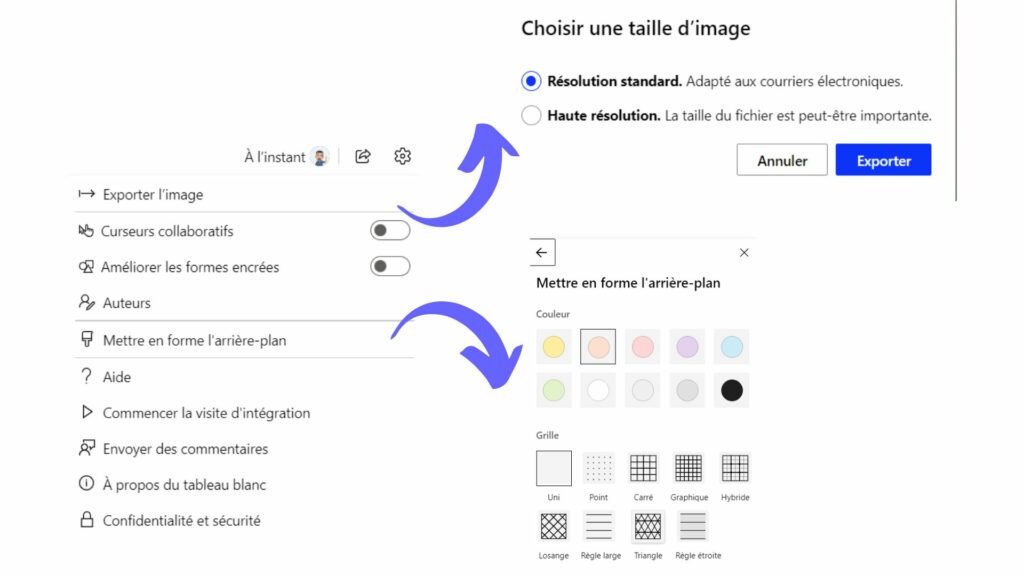
Exporter l’image va transformer votre Whiteboard en une image imprimable. Vous avez le choix entre une résolution standard ou une haute résolution. A votre place, je choisirais la seconde option, surtout si votre document contient des images ou s'il prend beaucoup de place. Vous pourrez ainsi zoomer sur la partie que vosu souhaitez sans perdre de qualité d'image.
Mettre en forme l’arrière-plan va vous permettre de changer la couleur de votre tableau (rien de génial vous me direz 😉) Mais vous aurez également la possibilité de mettre un quadrillage ou des lignes, très pratique pour écrire ou tracer des formes.
L’application Whiteboard
Depuis peu, Microsoft a lancé l’application correspondant à Whiteboard. L’interface est identique à la version en ligne, les outils sont les mêmes et situés à la même place, donc vous ne serez pas dépaysés 😉 Petite info, elle n’est pas compatible avec les Chromebook (du moins avec le mien)… Elle est donc destinée aux tablettes et aux téléphones (quoi que sur smartphone, l’écran est vraiment petit pour une gestion efficace en classe).
Son côté pratique réside dans le fait qu’elle ouvre directement les whiteboards de notre compte, il ne faut pas passer par le portail Microsoft 365.
Si vous préférez les explications en vidéo, voici ma vidéo explicative, qui reprend les éléments développés ci-dessus :
💬 Commentaires 0
Aucun commentaire pour le moment.
Vous avez une question, une remarque ou un retour d'expérience ? N'hésitez pas à laisser un message ci-dessous !
✍️ Laisser un commentaire