


Le lecteur immersif
Le lecteur immersif de Microsoft fait partie d'un ensemble d'outils dédiés à l'enseignement. Il est inclus dans les produits Microsoft comme par exemple la suite Office, Teams ou encore Edge. Il y a moyen de le retrouver sur Google Chrome moyennant une petite astuce que nous détaillerons plus bas dans cet article.
Le lecteur immersif a plusieurs utilités :
- Il peut servir aux enfants en difficulté au niveau de la lecture, car il leur permettra d'adapter le texte à leurs besoins (aménagements raisonnables);
- Il peut servir aux enfants DYS, en leur permettant d'adapter la police d'écriture d'un texte, ou en modifiant la couleur de fond de la page;
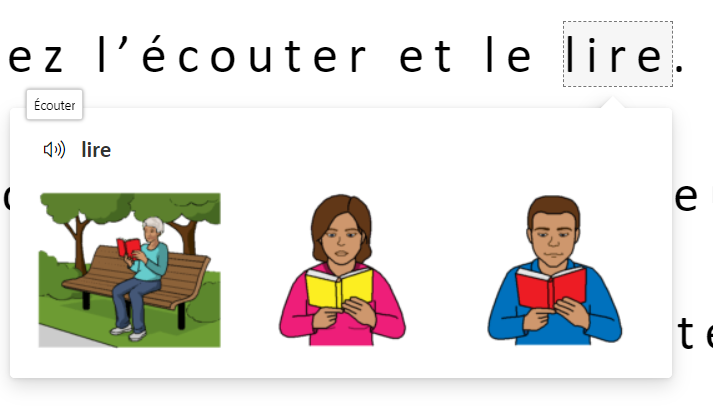
- Il peut servir aux enfants qui ne parlent que très peu le français ou encore aux prélecteurs en permettant d'illustrer les mots incompris par des images;
- Il peut servir à tous les élèves en permettant de faire lire automatiquement un texte à haute voix par l'IA;
- Il peut servir aux élèves durant le cours de seconde langue en permettant de traduire un texte quasi instantanément.
- Il peut également servir à l'entranement en lecture car il permet de chiffrer le débit de lecture d'un enfant face à un texte
C'est donc un petit couteau suisse, un outil qui va permettre de se créer une version personnelle d'un document, sans modifier le document de base.
Comment y accéder ?
Pour y accéder, il faut presque obligatoirement passer par les outils Microsoft... Ouvrez Edge, allez sur le site souhaité et ajoutez simplement « read: » dans la barre d'adresse, avant l'URL du site sur lequel vous vous trouvez, ou appuyez sur la touche F9.

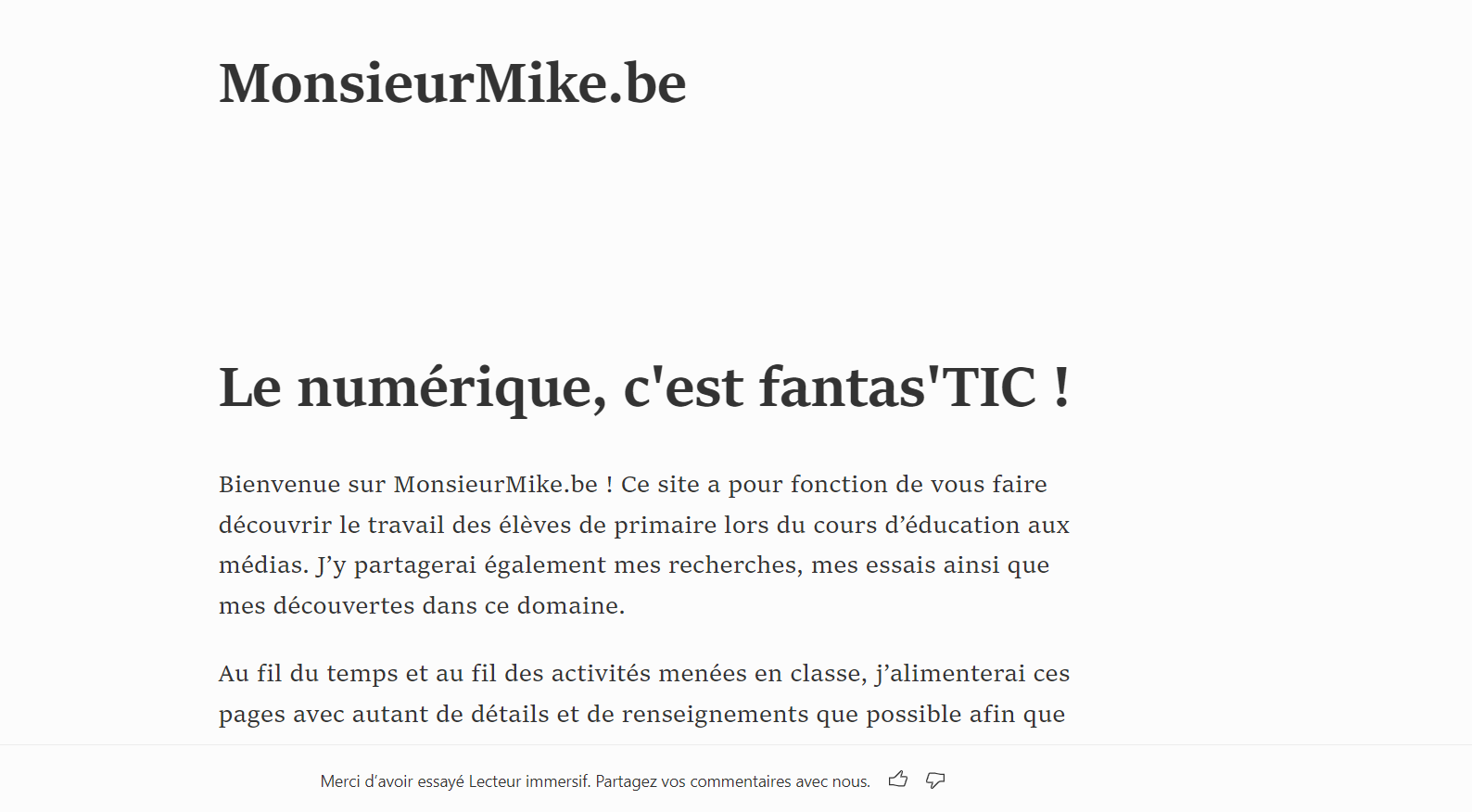
Le lecteur immersif s'ouvre alors dans sa configuration de base (si c'est la première utilisation) ou avec les derniers réglages (s'il a déjà été ouvert et configuré)... Il propose alors une version épurée du site en question (ici la page d'accueil de mon site) :
Quels sont les outils à notre disposition ?
L'intéressant de la manœuvre se situe en haut à droite de l'écran... Quatre outils sont apparus et vont nous permettre de personnaliser toute la page internet visitée…
- Lire à haute voix –> Permet d'entendre une lecture du texte de la page (dans n'importe quelle langue)
- Préférences de texte –> Permet de régler la couleur de fond et d'écriture ainsi que la police et la taille du texte
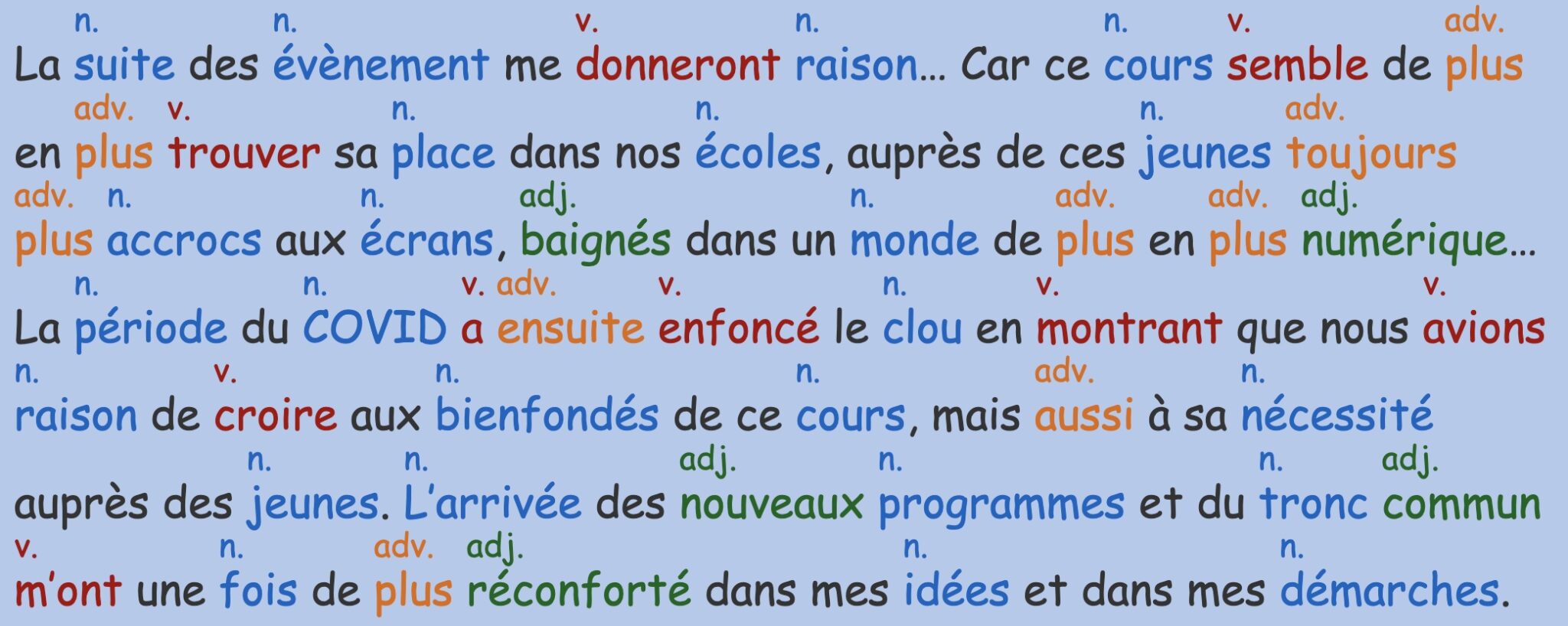
- Outils de grammaire –> Permet de séparer les syllabes et de colorer les mots en fonction des verbes, sujets, …
- Préférences de lecture –> Permet de traduire le texte dans n'importe quelle langue, et d'activer le dictionnaire d'image ainsi que le focus sur une ligne.
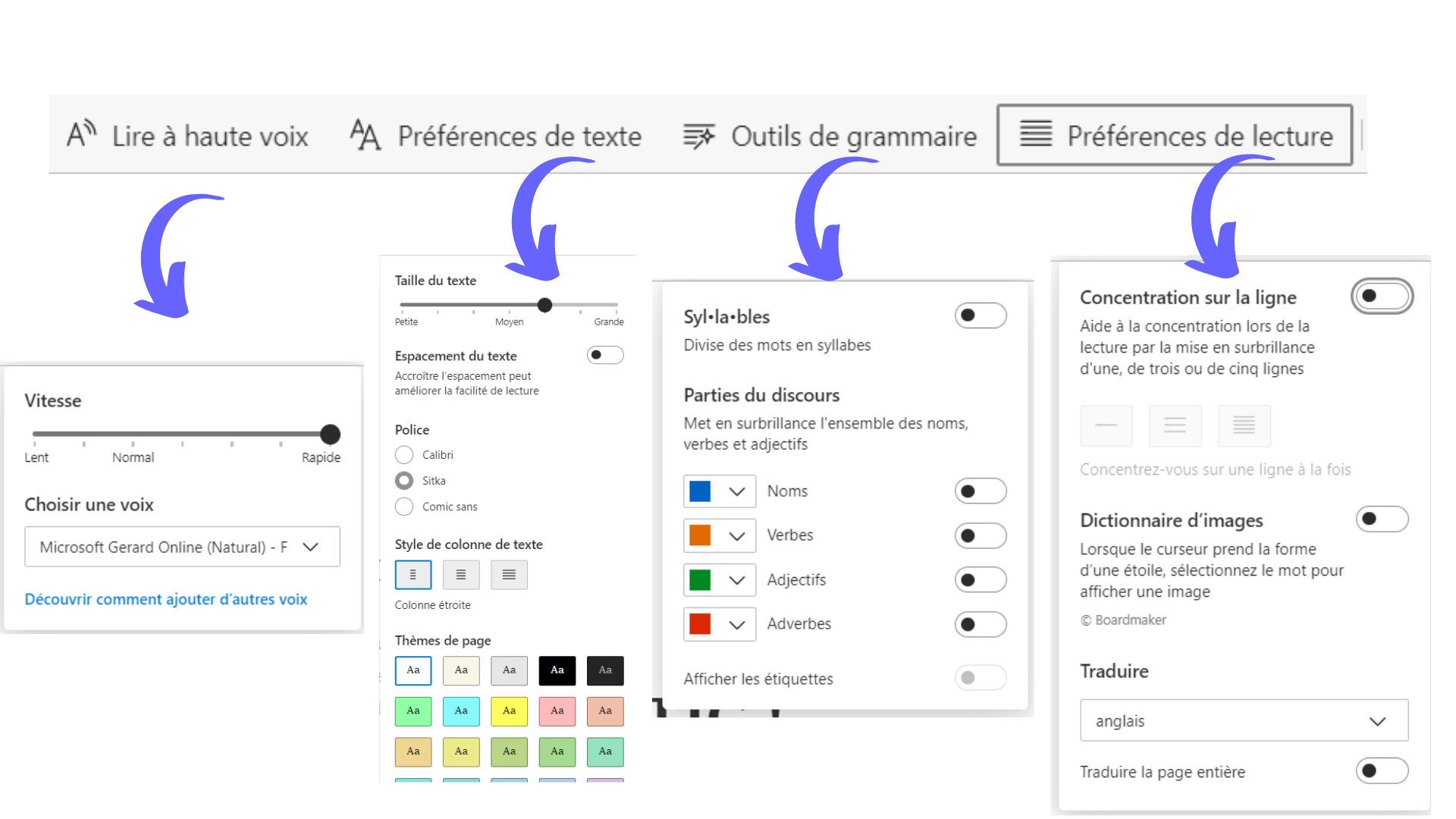
Ces outils permettent de personnaliser le texte pour chaque enfant au cas par cas. L'avantage est ici que chaque enfant ait accès à la même tablette ou au même ordinateur à chaque fois ainsi ses réglages seront déjà pré-enregistrés (d'où l'importance de numéroter les appareils en classe 😉 ) Voici ici plus bas quelques exemples de personnalisations de texte, avec les étiquettes grammaticales et ensuite avec le dictionnaire d'images...
Tous ces outils sont détaillés et expliqués sur le site de Microsoft en cliquant ici.
Et si j'utilise Google Chrome ?
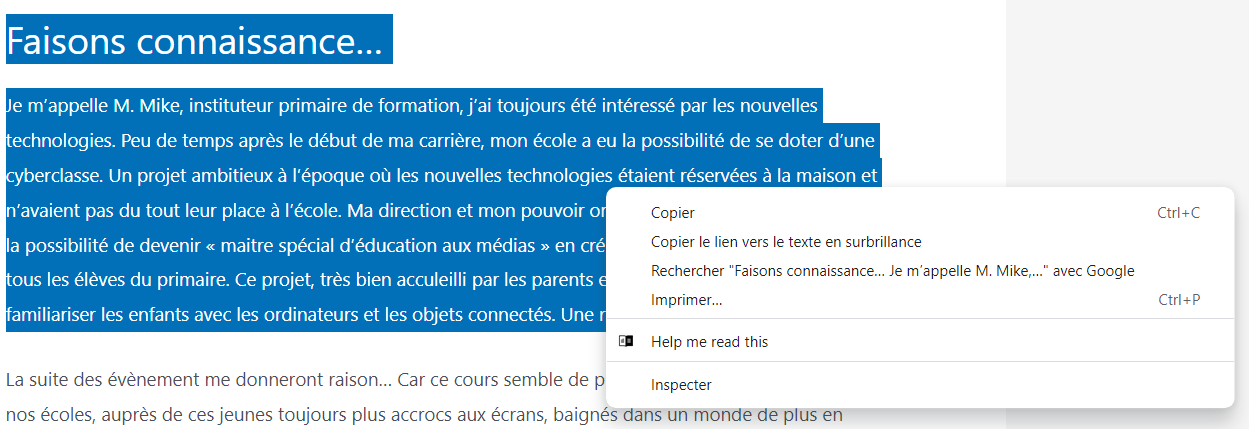
Pour celles et ceux qui passent par Google Chrome, sachez que le lecteur immersif peut être ajouté sous forme d'une extension qui s'appelle « Immersive Reader on Websites ». Même si cette dernière est proposée par un éditeur tiers et non pas directement par Microsoft, cette extension fonctionne très bien !
L'utilisation est un peu différente, il faut en effet sélectionner un texte sur une page et faire un clic droit pour sélectionner « Help me to read this ». Le texte sélectionné s'ouvre alors en mode lecteur immersif.
💬 Commentaires 0
Aucun commentaire pour le moment.
Vous avez une question, une remarque ou un retour d'expérience ? N'hésitez pas à laisser un message ci-dessous !
✍️ Laisser un commentaire